Press "Enter" to skip to content

CONVOCATORIA鈻糃ALIFICACIONES

Como reimprimir el comprobante de cambio del SISOFE

C贸mo reimprimir el comprobante de cambio del SISOFE. El procedimiento de la preinscripci贸n de los j贸venes aspirantes a vacantes en este ciclo escolar 2022-2023 es una situaci贸n que se debe llevar paso a paso. Para ello existen muchas dudas con respecto a este proceso y una de ellas es acerca de c贸mo reimprimir el comprobante de cambio del SISOFE. Se debe tomar en cuenta que todos los pasos son importantes y que ninguno se debe obviar como es el caso del comprobante del SISOFE.

C贸mo reimprimir el comprobante de cambio del SISOFE

El SISOFE es el sistema de oferta educativa mediante el cual los padres y representantes logran hacer el cambio correspondiente y necesario de escuela y de turno. Sin embargo este solo es posible para algunos grados intermedios, los ni帽os que no son nuevos ingresos y las escuelas que se ubican estrictamente en Toluca, Metepec, Lerma, San Matero Atenco y Zinacantepec. Para las escuelas que no se encuentran en la lista los padres y representantes deben ponerse de acuerdo con el director del plantel para realizar el cambio necesario.

A continuaci贸n le presentamos los pasos que deben realizar para como reimprimir el comprobante de cambio del SISOFE.C贸mo reimprimir el comprobante de cambio del SISOFE

  • 1- Acceder al sistema del SISOFE.
  • 2- Realizar un nuevo registro, para ello se debe seleccionar la escuela que quieres, adem谩s del turno y por 煤ltimo agregar la CURP del aspirante.
  • 3- Se debe seleccionar la opci贸n Registrar Alumno, a pesar que el sistema indique que no hay plaza.
  • 4- Luego colocar los datos del aspirante, es decir se deben colocar los mismos datos que se realiz贸 en el primer registro y procede a Validar Datos.
  • 5- Seguidamente el sistema enviara un correo para indicar que el estudiante ya pertenece al registro, para ello se toma la opci贸n IMPRIMIR.

De igual forma tambi茅n existe la opci贸n de solicitar el cambio mediante el correo electr贸nico dgeb.informatica@gmail.com.

Descargar e Instalar UnadM Blackboard 2022 para Android-PC-Windows-Iphone UnadMexico

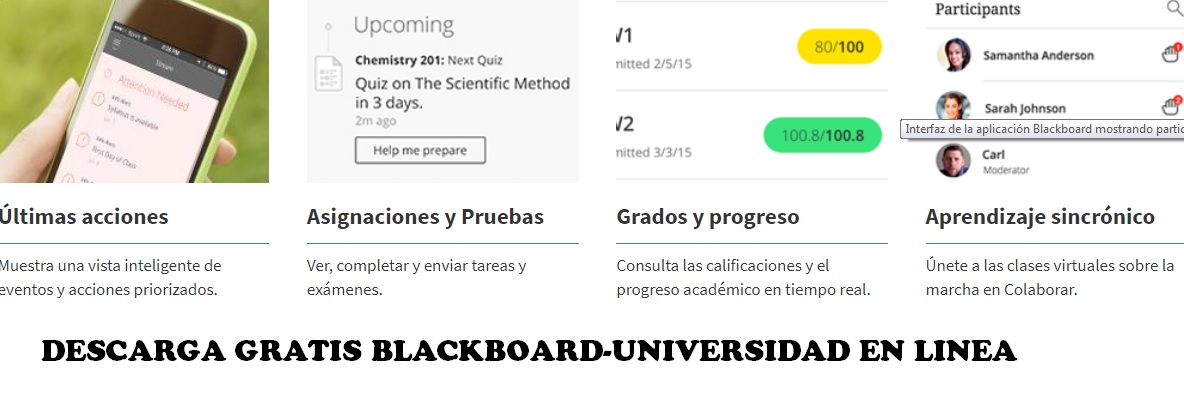
Los estudiantes activos de hoy tienen una necesidad de velocidad. La aplicaci贸n Blackboard les brinda la informaci贸n que desean, las conexiones que anhelan y la personalizaci贸n que demandan sobre la marcha. Estamos poniendo el aprendizaje directamente en las manos de los estudiantes, para que puedan mantenerse conectados con su viaje educativo en cualquier momento y en cualquier lugar.

Mejores Pr谩cticas de Cursos para M贸vil

El aprendizaje m贸vil permite a los estudiantes beneficiarse de la interacci贸n con el contenido de sus cursos otorgados por la universidad en linea en los dispositivos que utilizan para conectarse con cualquier otro aspecto de sus vidas, casi las 24 horas, los 7 d铆as de la semana. Esta gu铆a comparte las mejores pr谩cticas para crear material de curso para dispositivos m贸viles para mejorar el compromiso y la participaci贸n de sus estudiantes.

AVISO: UNADM BLACKBOARD ES AHORA MOODLE ENTRAR AL AULA VIRTUAL MOODLE UNADM

El aula virtual unadm blackboard es en l铆nea y se deber谩 de ingresar por medio de cualquier dispositivo ya sea PC, Tablet, celular, TV:DESCARGAR GRATIS UNADM BLACKBOARD

unadm blackboard para PC -Windows-Linux

Por medio del Link que de le otorgue su Universidad en linea .

Ejemplo ingresar: https://unadmexico.blackboard.com/webapps/login/

Por medio de los Celulares Moviles.

unadm blackboard para Android

Deber谩 Descargar e Instalar desde Google Play
https://play.google.com/store/apps/details?id=com.blackboard.android.bbstudent

unadm blackboard para Apple- Iphone

Tendr谩 que descargar e instalar gratis de https://itunes.apple.com/us/app/bb-student/id950424861?mt=8

unadm blackboard para dispositivos Windows

Acceder a https://www.microsoft.com/en-us/p/blackboard/9nblggh08j8w#activetab=pivot:overviewtab

APPS Adicionales:

  • Tambi茅n se puede descargar el IM (instant messenger), el cual se encuentra dentro del aula virtual, no es obligatorio pero si es recomendable.
  • Deber谩n descargar el collaborate, el cual se utiliza para realizar las sesiones en linea, con sus respectivos profesores y compa帽eros as铆 como para ver las sesiones grabadas.
  • Verificar que las actividades se encuentren en la plataforma, den en la pesta帽a al lado de su nombre y se desplegar谩 varias opciones, localizar el de calificaciones unadm y ah铆 le ira mostrando las que se haya subido adecuadamente y con sus respectivos estados.
  • Sobre todo las de foro, tienen que subirlas a trav茅s de las actividades de cada unidad los docentes.